Kontakte

Übersicht

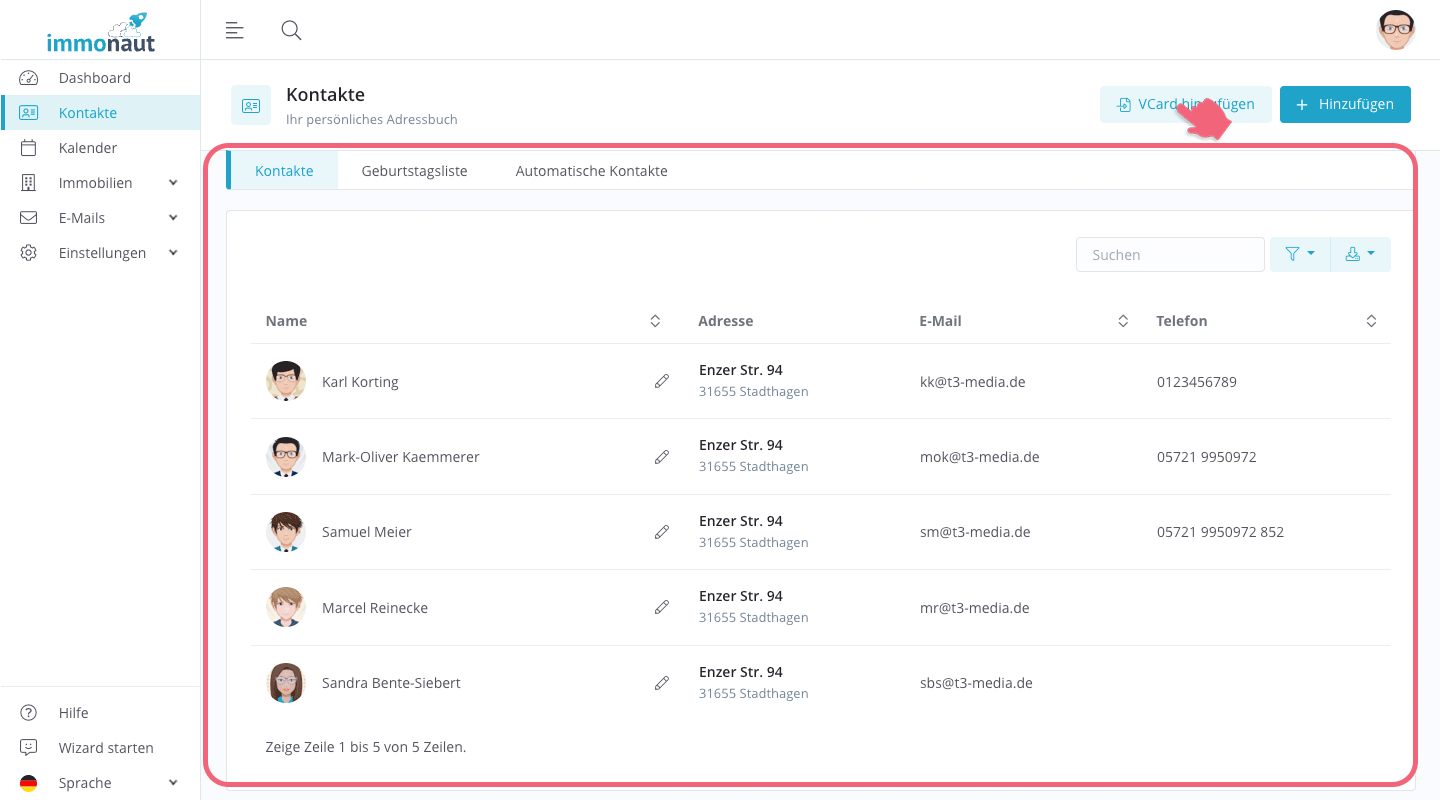
Sobald Sie auf den Menüpunkt „Kontakte“ klicken, wird Ihnen eine Übersicht Ihrer bestehenden Kontakte angezeigt.

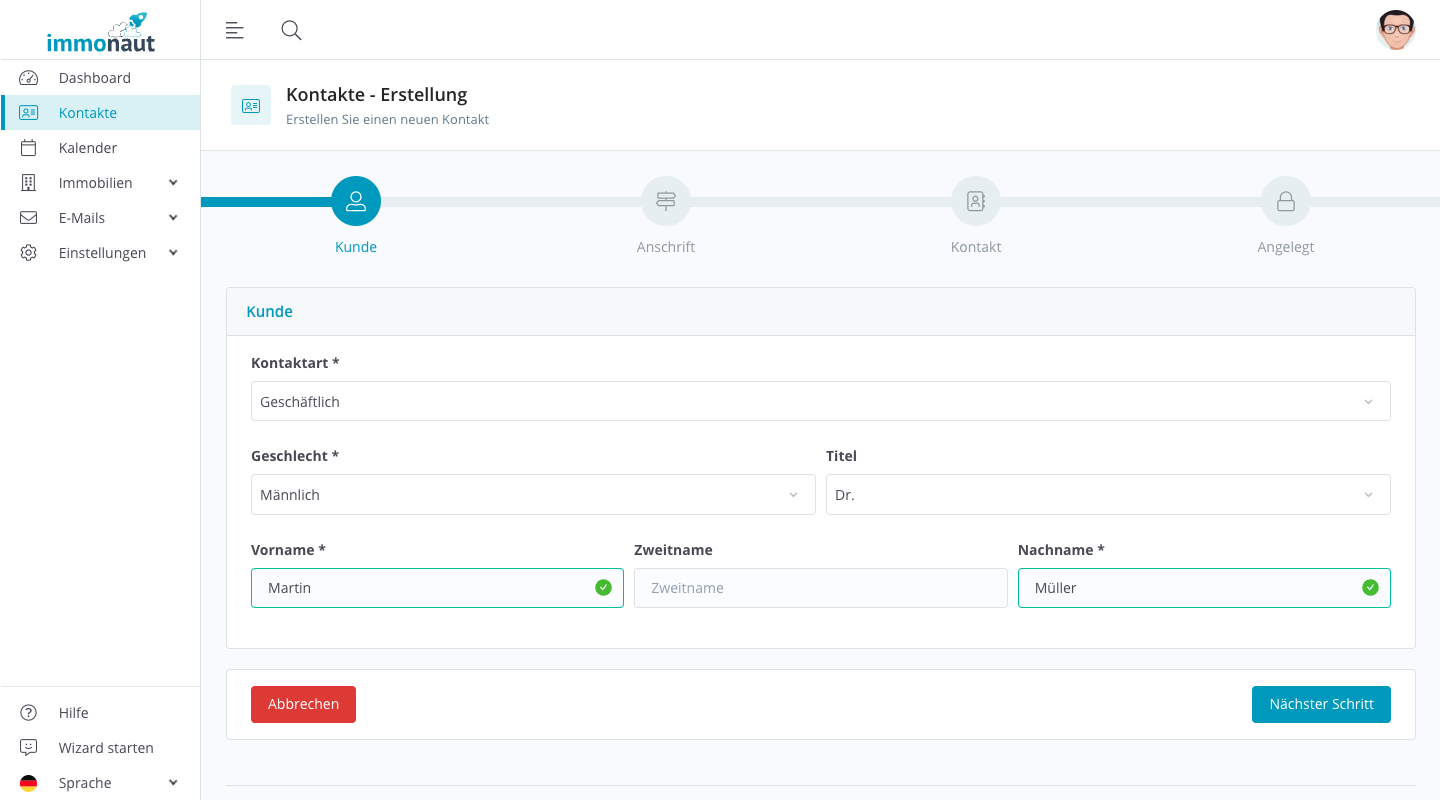
Mit dem Button „Hinzufügen“ in der rechten oberen Ecke können Sie einen neuen Kontakt erstellen. Links daneben haben Sie die Möglichkeit, einen Kontakt von einer vCard Datei anzulegen.

Darunter sind die Daten Ihrer Kontakte aufgelistet, die Sie mit einem Klick auf die kleinen Pfeile neben den Kategorien beliebig sortieren können.

uerbersicht_kontakte_bild_1

Doubletten Erkennung

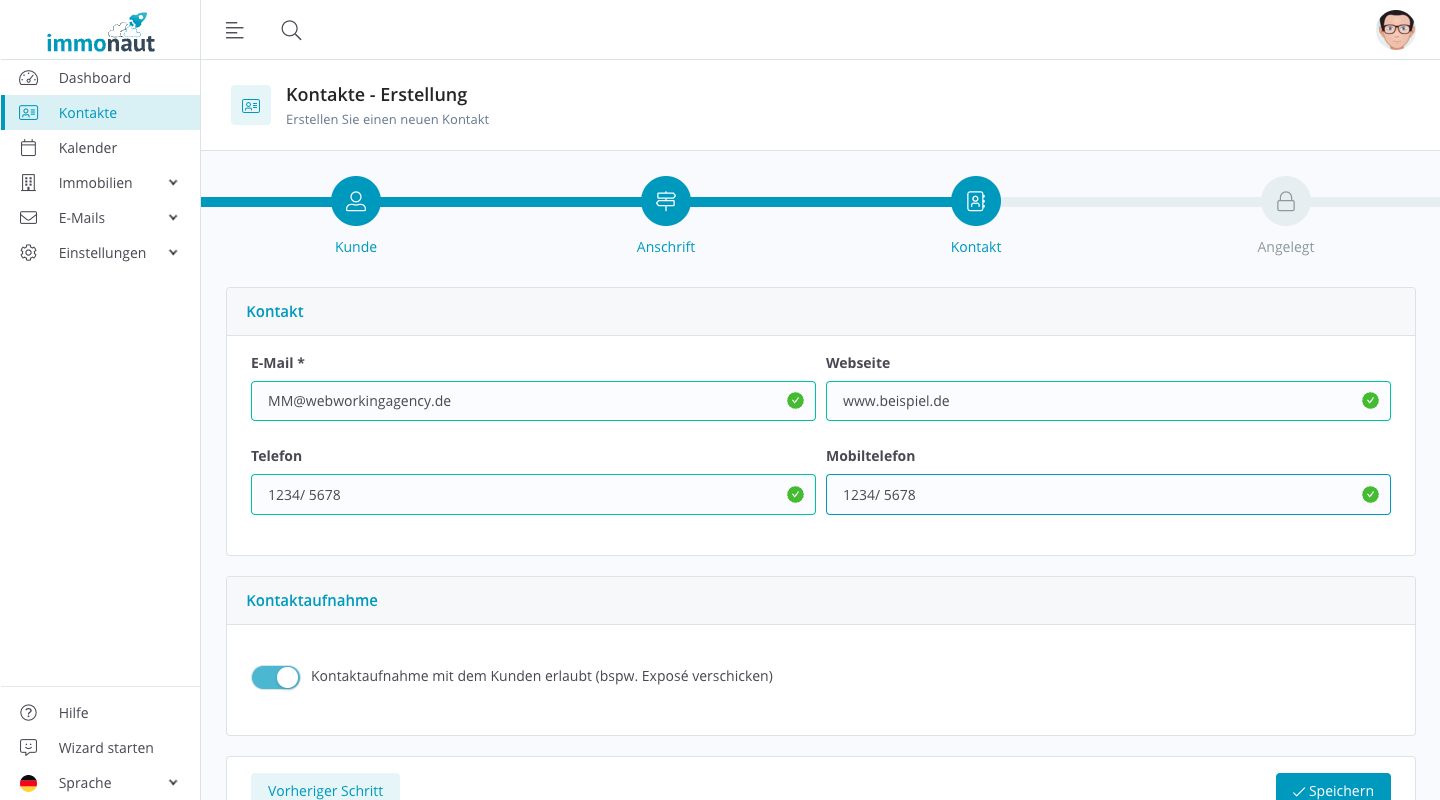
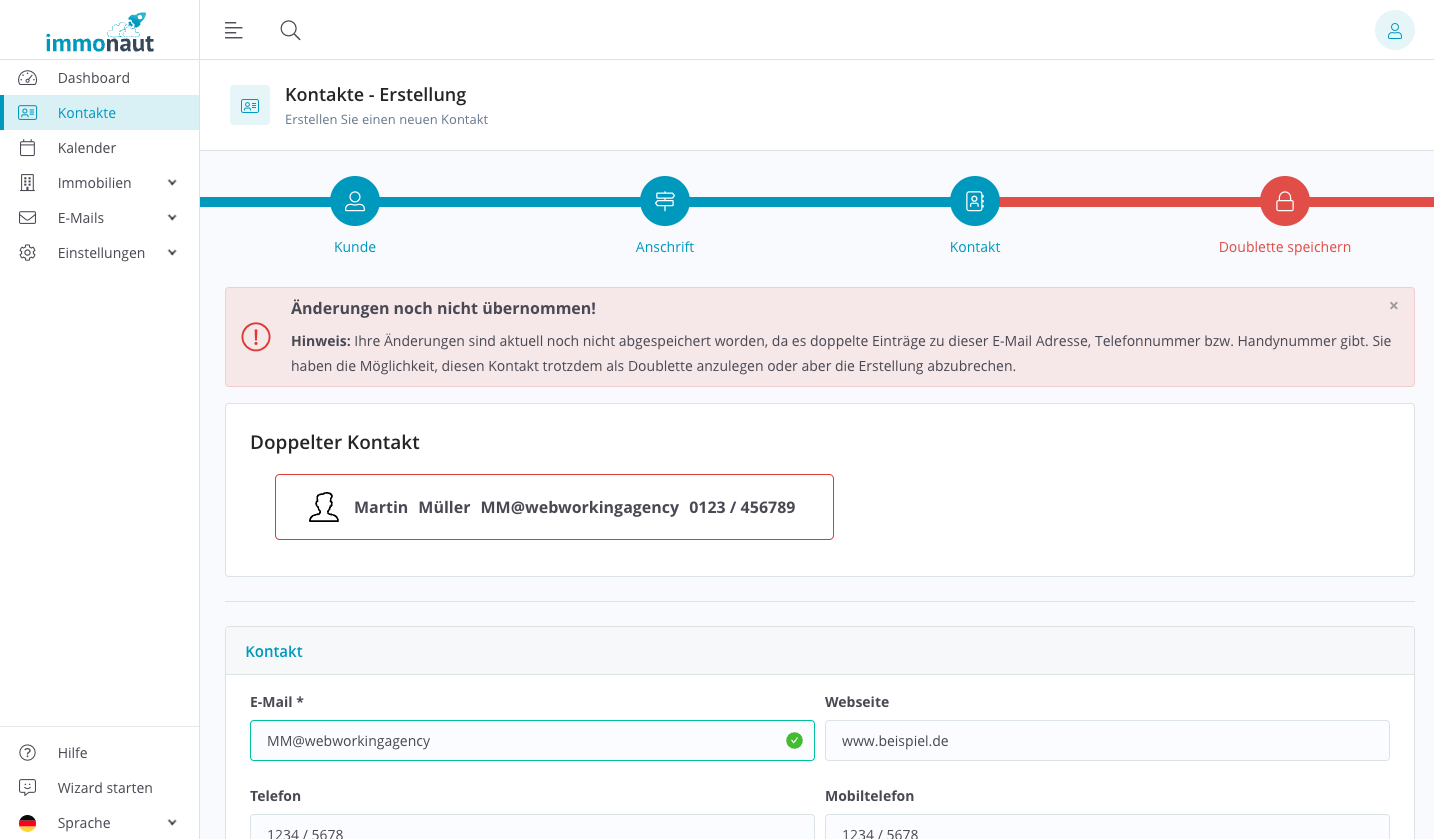
Wenn Sie auf „Speichern“ klicken und versehentlich denselben Kontakt ein zweites Mal abspeichern möchten, öffnet sich ein Fenster, das Sie darauf hinweist, dass Sie gerade versuchen, eine Doublette zu speichern.

In diesem Fenster können Sie die Daten noch einmal überprüfen und sicherstellen, dass kein doppelter Kontakt vorhanden ist.

doublette_kontakte_bild_4
Detailanzeige

Kontakt

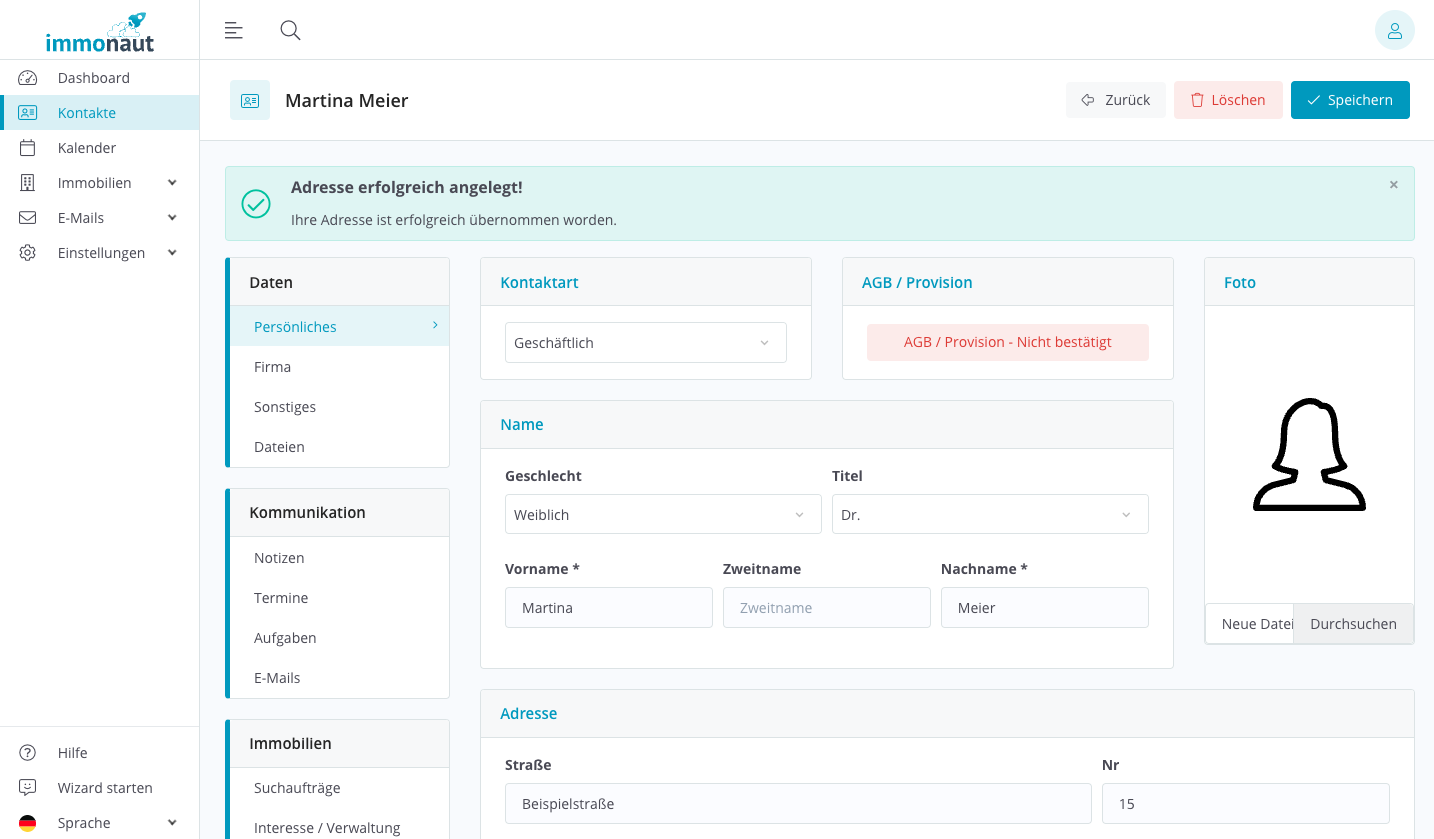
Nachdem Sie alle Eingaben abgeschlossen haben, öffnet sich die Detailansicht des Kontaktes. Hier können Sie jederzeit alle Angaben überarbeiten.

Oben rechts haben Sie die Möglichkeit, den bestehenden Kontakt zu löschen oder Ihre Änderungen zu speichern.

Links neben dem Avatar des Kunden wird der Button „AGB / Provision - Nicht bestätigt“ in rot hervorgehoben, um darauf hinzuweisen, dass diese Daten noch nicht bestätigt wurden.

Unter dem Menüpunkt „Persönliches“ finden sich ansonsten nur die Informationen, die Sie bereits bei der Erstellung des Kontaktes eingegeben haben.

anlegen_kontakte_bild_5

Firmendaten

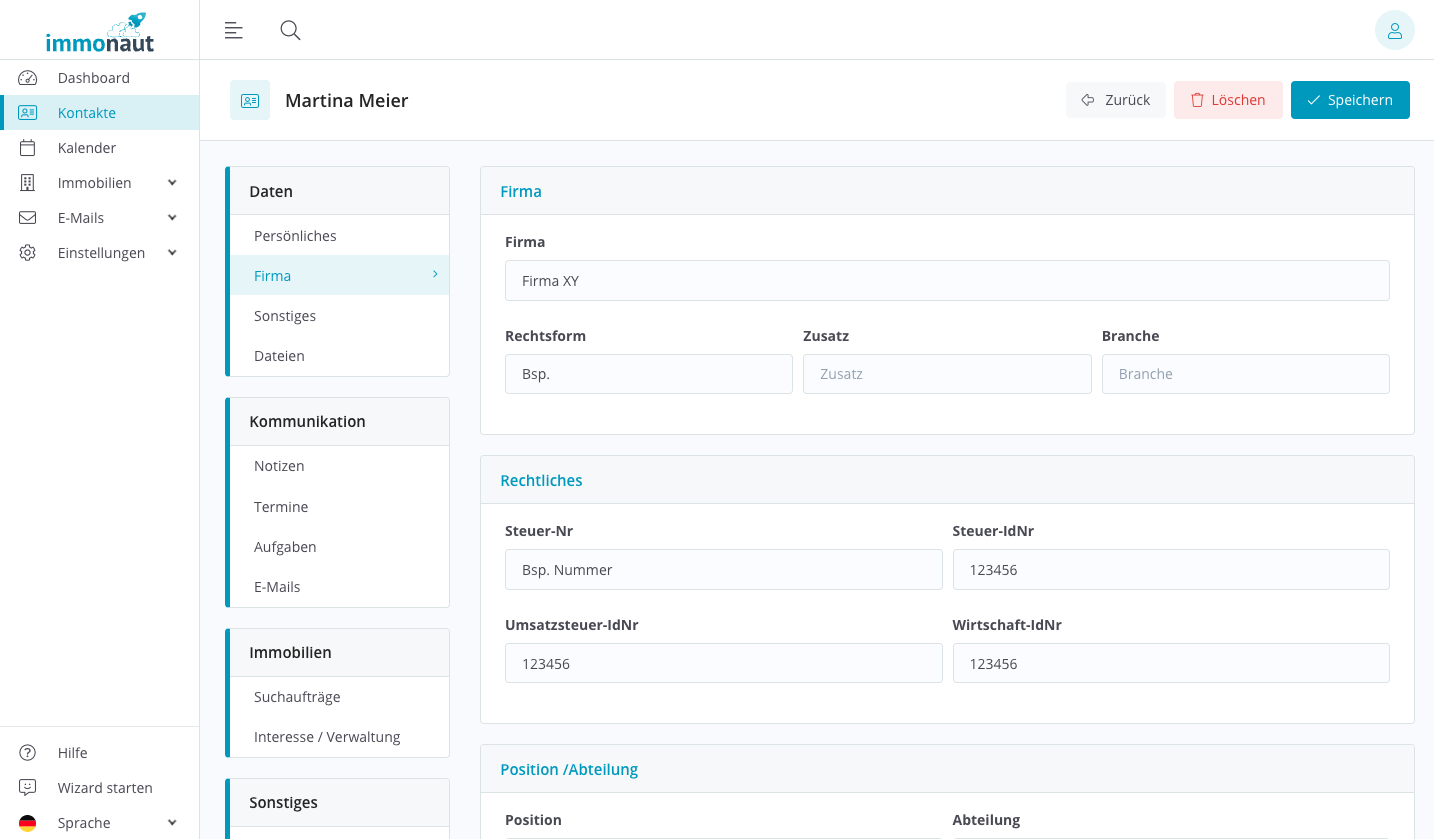
Auf dieser Seite ("Firma") erfassen und bearbeiten Sie die Unternehmensinformationen eines Kontakts. Tragen Sie Firmennamen, Rechtsform, Steuernummern und Kommunikationsdaten ein. 

anlegen_firma_kontakte_bild_6

Sonstiges

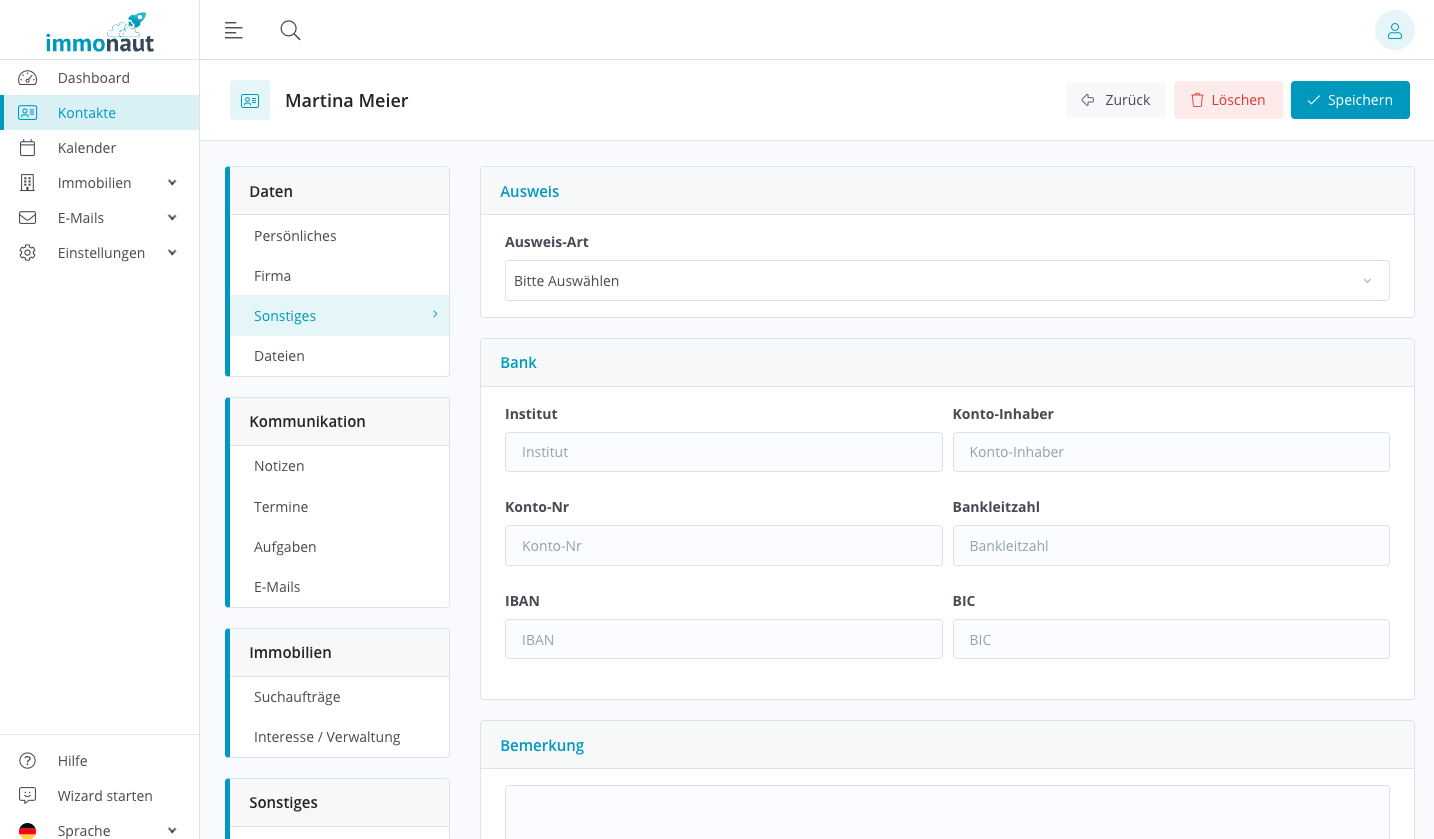
Unter „Sonstiges“ können Sie die Bankverbindung, die Ausweis-Art sowie Bemerkungen hinterlegen.

anlegen_sonstiges_kontakte_bild_7

Dateien

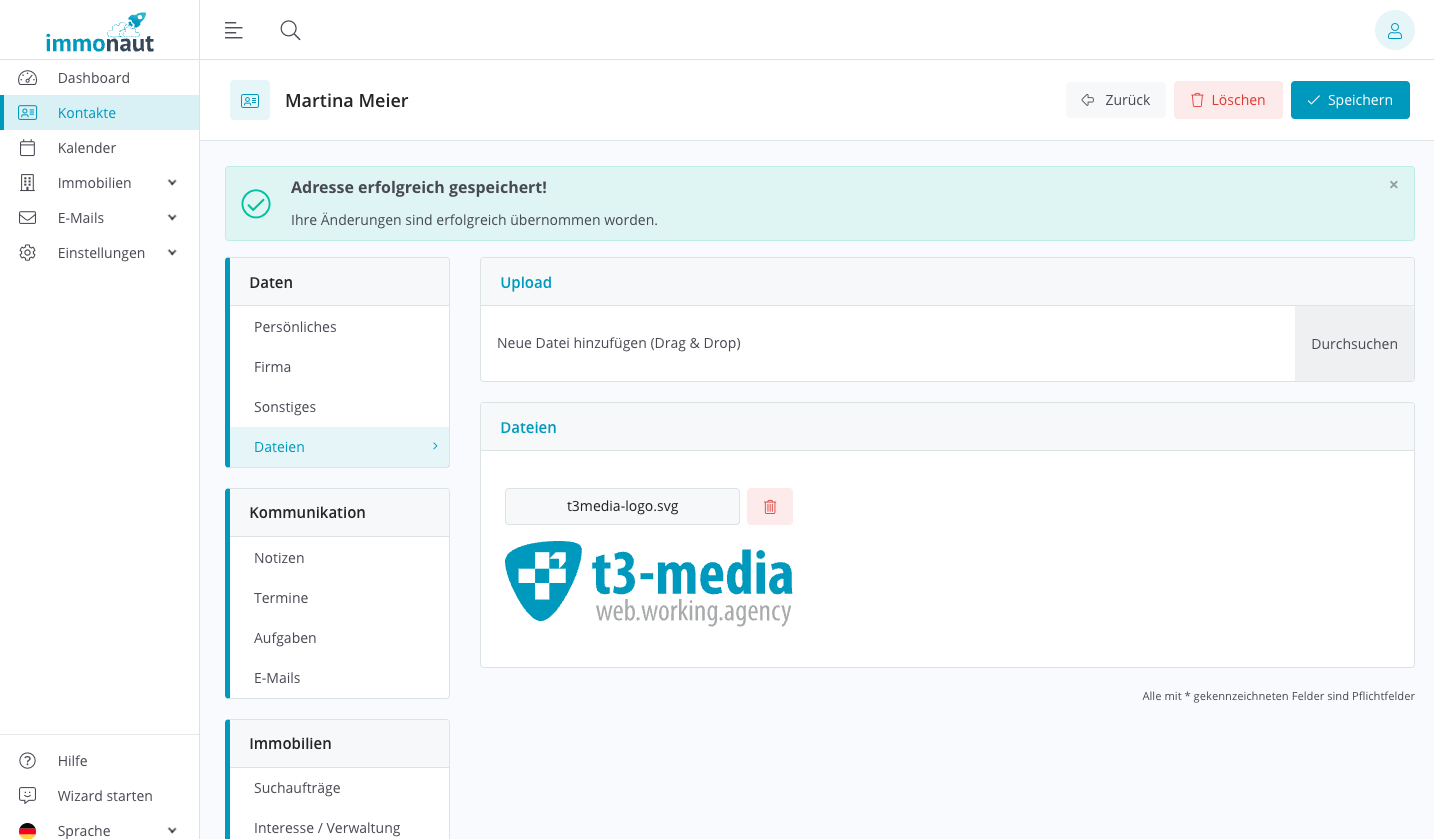
Im Menüpunkt „Dateien“ haben Sie die Möglichkeit, Dateien einem bestehenden Kontakt hinzuzufügen.

Sie können die Dateien entweder per Drag-and-Drop hinzufügen oder den Button „Durchsuchen“ verwenden, um lokale Dateien zu öffnen und einzubinden.

Nachdem Sie eine Datei hinzugefügt haben, wird diese darunter in einer Übersicht angezeigt.

Mit einem Klick auf das Symbol neben dem Dateinamen können Sie die Datei löschen.

anlegen_dateien_kontakte_bild_8
Immobilien

Suchaufträge

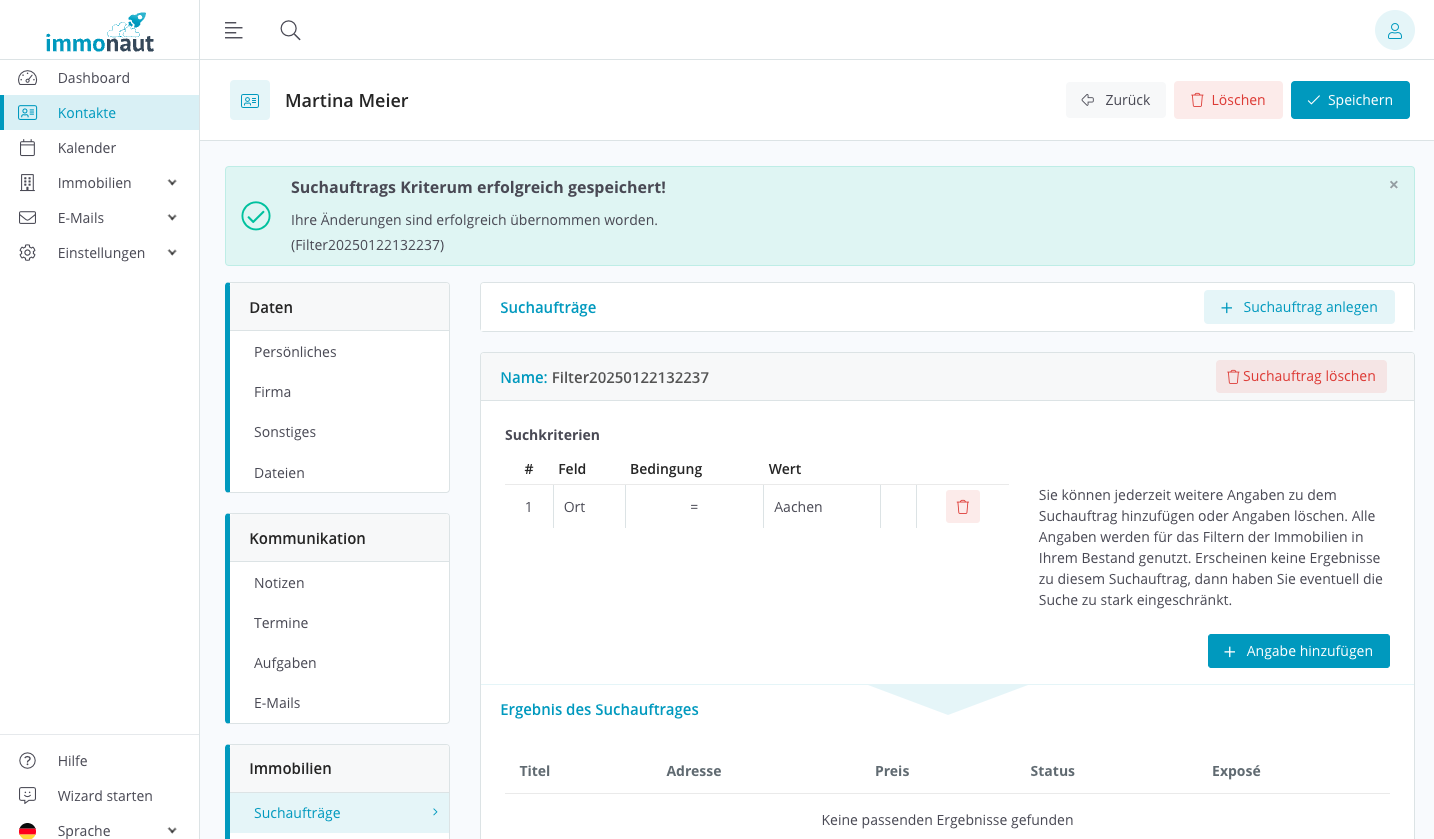
Im Bereich "Suchaufträge" können Sie Suchaufträge erstellen und verchiedene Kriterien angeben um eine passende Immobilie für Ihren Kunden in Ihren Immobilien zu finden. 

Sie können mehrere Suchkriterien hinzufügen und bestehende jederzeit löschen. Außerdem können sie mehrere Suchaträge pro Kontakt anlegen und sehen sofort ob und welche Immobilien aus Ihrem Portfolie für den Kontakt passen. 

Über den Link "Pers. Suchaufträge" könnnen Sie dem Kontakt einen Link für ein Formular schicken in dem er seine Suchkriterien auswählen kann. Dadurch erhalten Sie schnell und passend eine personalisierte Suchanfrage für den Kontakt.

anlegen_suchauftraege_kontakte_bild_11

Interesse und Verwaltung

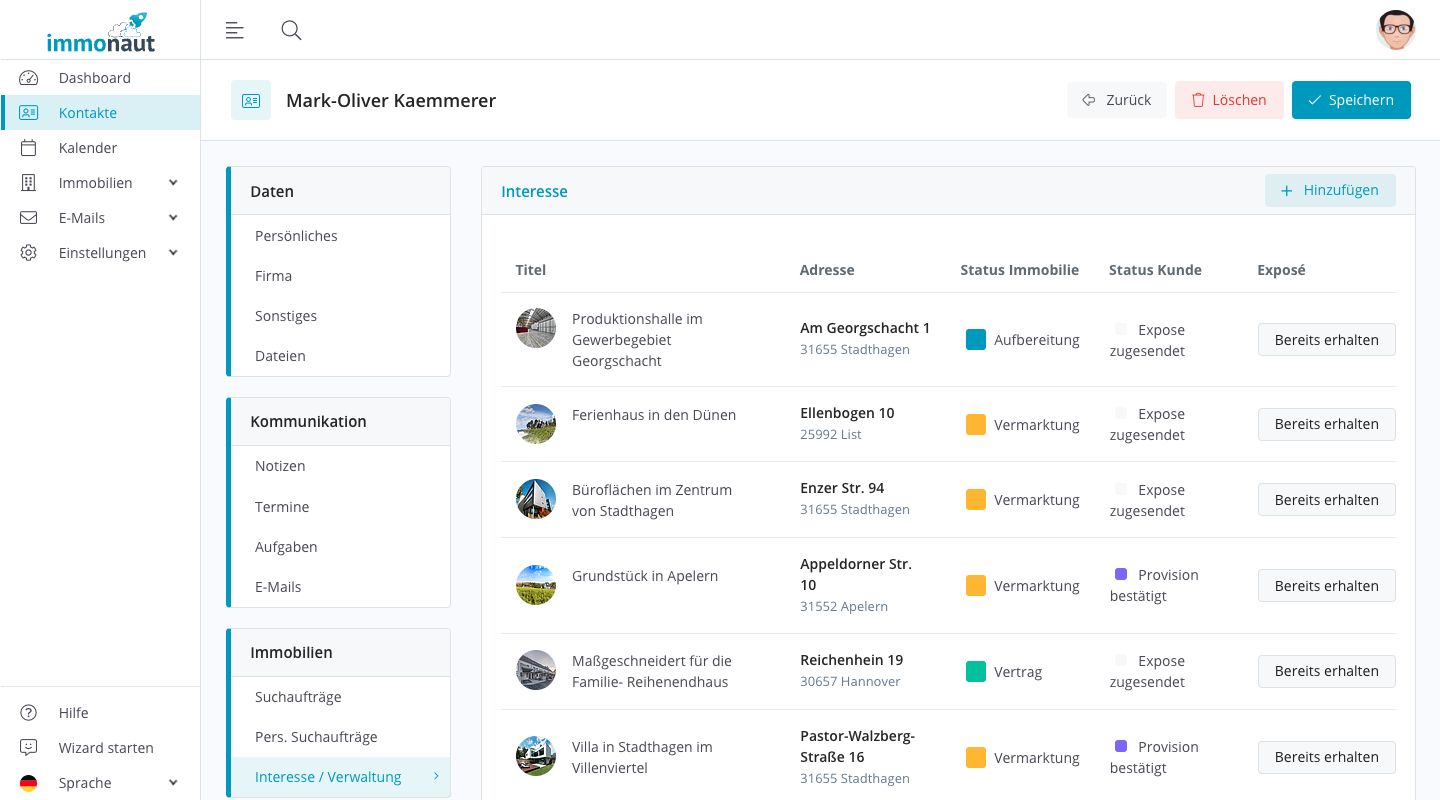
Unter „Interesse und Verwaltung“ kann festgelegt werden, welcher Kunde an welchem Projekt Interesse zeigt.

Zudem haben Sie die Möglichkeit, den Eigentümer sowie den Verwalter hinzuzufügen und zu bearbeiten.

anlegen_interesse_verwaltung_kontakte_bild_13

Verbundene Personen

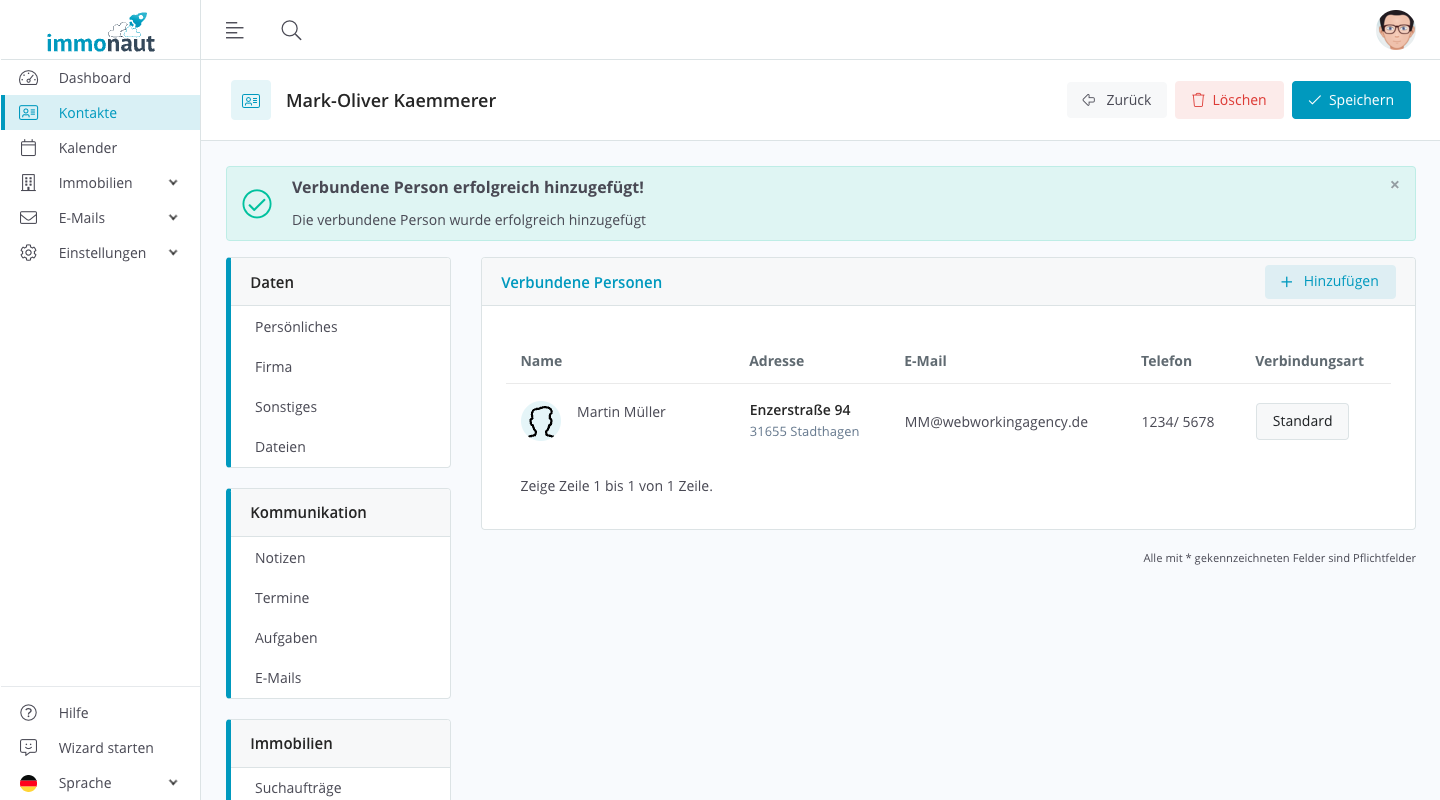
Unter „Verbundene Personen“ können Sie andere Kontakte mit dem aktuellen Kontakt in Beziehung setzen. Dies hilft Ihnen, den Überblick über z.B. die familiäre Situation Ihrer Kontakte zu behalten.

Sie können die Beziehung jederzeit anpassen. Dazu müssen Sie einfach auf den Avatar der betreffenden Person klicken.

anlegen_verbundene_personen_kontakte_bild_14

Geschützte Dokumente

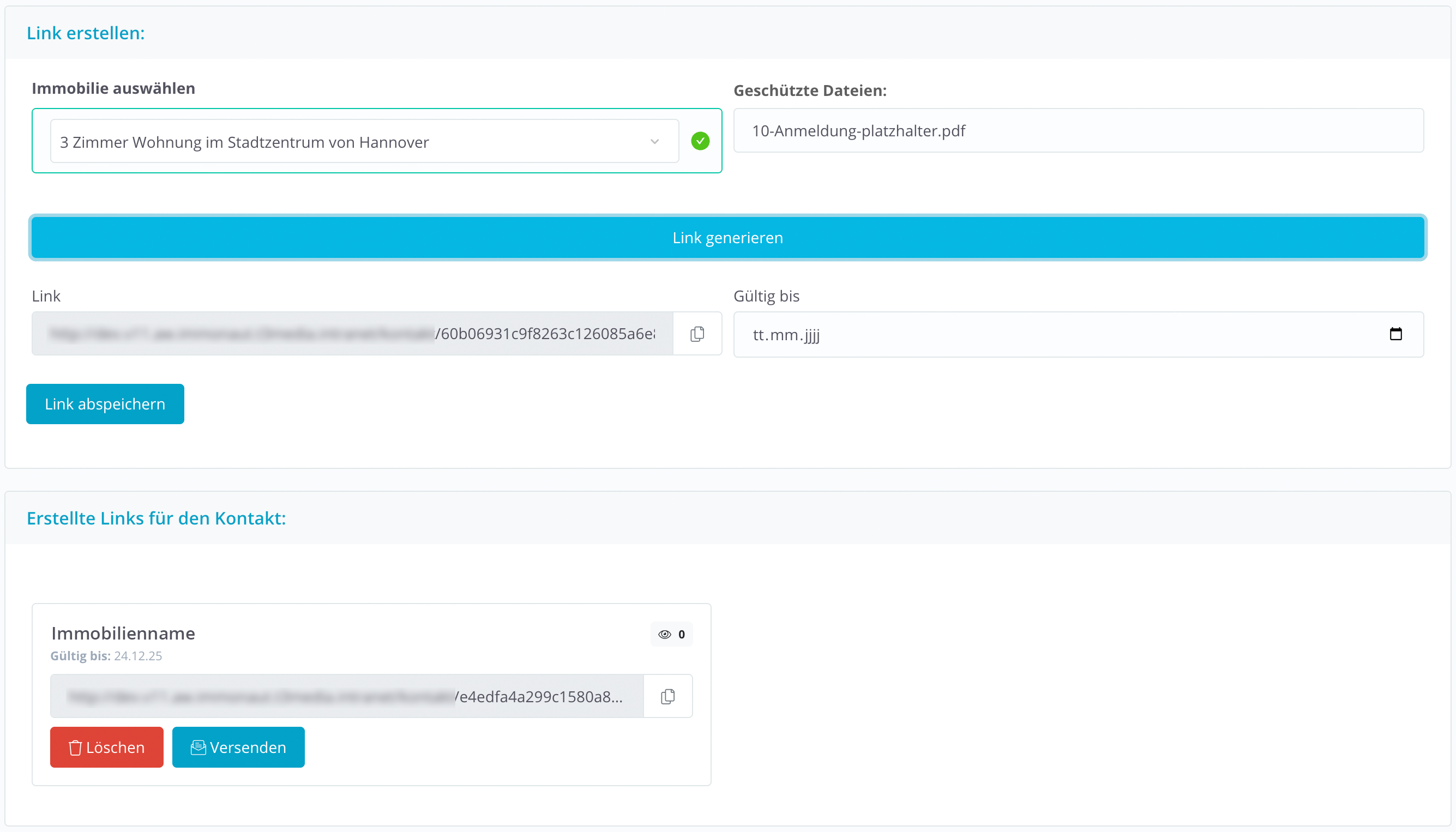
Mit dieser Funktion geben Sie geschützte Dokumente einer Immobilie sowie persönliche Dateien für Ihren Kunden frei. Jeder erzeugte Link zeigt die ausgewählten Inhalte an.

Links haben ein Gültigkeitsdatum, das unterhalb angezeigt wird. Wenn Sie kein Ablaufdatum eintragen, gilt der Link 30 Tage lang.

Nach Ablauf ist kein Zugriff mehr möglich. Links können jederzeit gelöscht werden. Danach sind sie sofort ungültig.

Die gezeigten Inhalte umfassen die geschützten Dokumente der gewählten Immobilie und die persönlichen Dateien, die für den jeweiligen Kunden hinterlegt sind.

Mit dieser Methode stellen Sie sicher, dass Ihr Kunde ausschließlich die für ihn bestimmten Unterlagen einsehen kann.

Nachdem Sie eine Immobilie ausgewählt haben, werden Ihnen die geschützen Dokumente augelistet. 

Danach müssen Sie auf "Link generieren" klicken um den Link zu erzeugen und falls Sie eine individuelle Lebensdauer verwenden wollen, müssen Sie diese hier festlegen. Zum Schluss mit "Link abspeichern" bestätigen. 

Außerdem haben Sie eine Übericht über erstellte Links und wie oft diese angesehen wurden. Sie können diese dann direkt versenden oder den Link kopieren und Ihrem Kunden auf anderem Wege mitteilen. 

Zum Löschen klicken Sie den entsprechenden Button und bestätigen Sie die Löschung innerhalb des angezeigten Zeitfensters durch ein erneutes klicken.

Zeigt die Funktion "geschützte Dokumente" von Immonaut
Nachweise

Aktivitätsnachweis

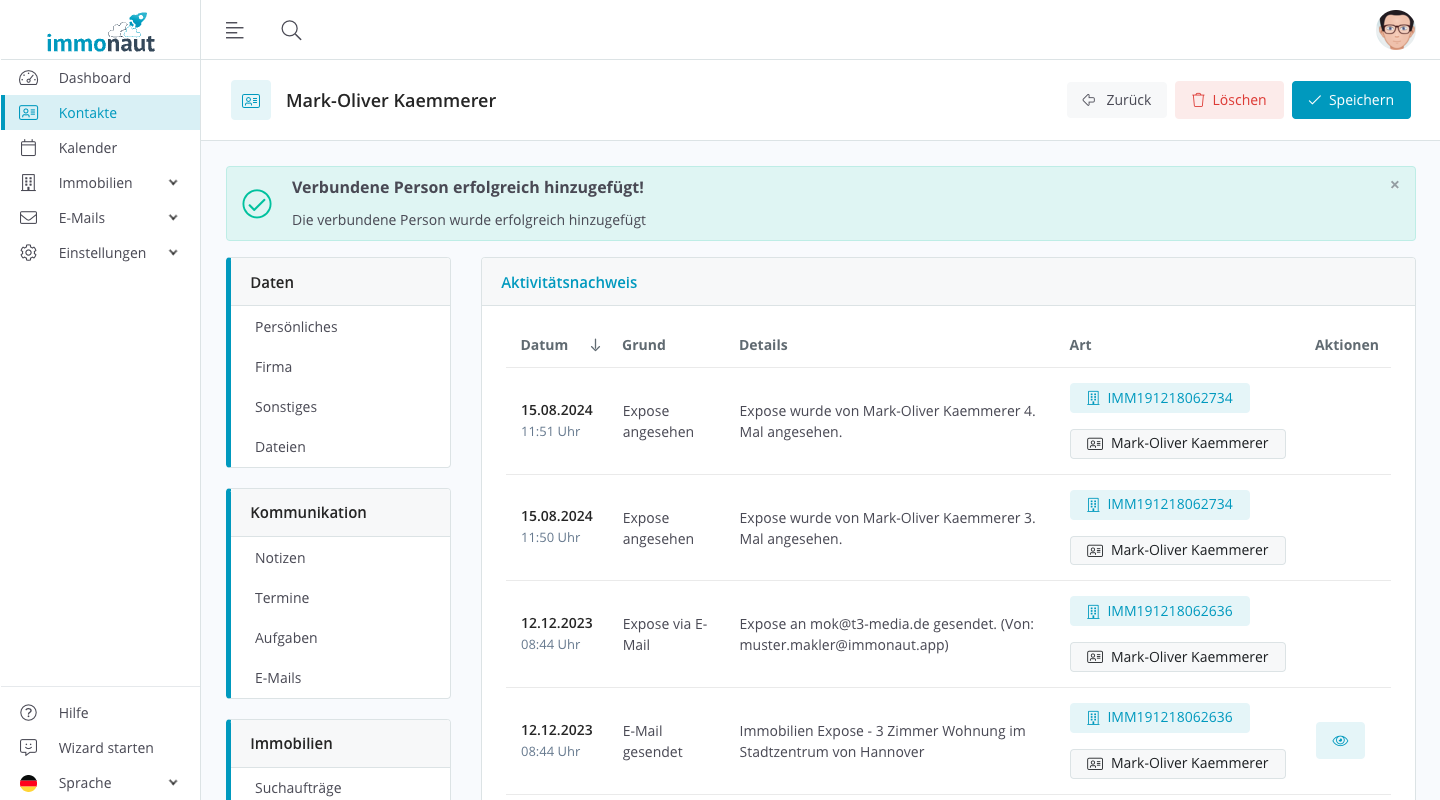
Im Aktivitätsnachweis finden Sie eine detaillierte Übersicht aller Interaktionen, die über Immonaut mit dem jeweiligen Kontakt erfolgt sind.

Hier können Sie beispielsweise nachvollziehen, wann ein Exposé per E-Mail an den Kontakt gesendet wurde oder wann eine allgemeine E-Mail verschickt wurde.

anlegen_aktivitaetsnachweise_kontakte_bild_15

Historie

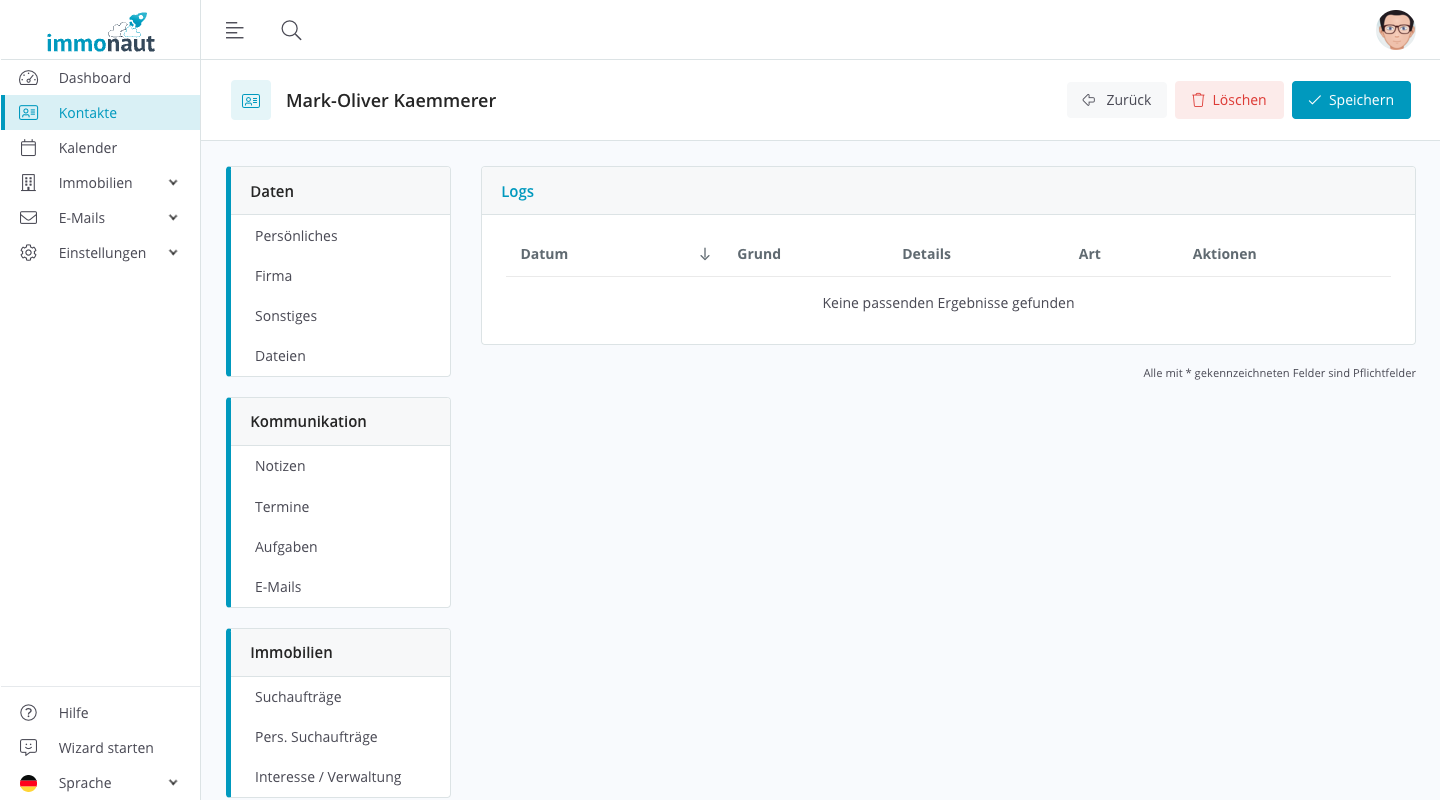
Die Historie der Kontaktperson bietet eine vollständige Auflistung aller Interaktionen mit dem Kontakt.

So können Sie beispielsweise nachvollziehen, wann eine Adresse hinzugefügt oder bearbeitet wurde.

anlegen_historie_kontakte_bild_16