Willkommen bei immonaut Schnelleinstieg

Herzlich willkommen im immonaut-Handbuch. Dieser Schnelleinstieg unterstützt Sie dabei, die wichtigsten Funktionen von immonaut zügig kennenzulernen und sicher anzuwenden. Schritt für Schritt erhalten Sie einen Überblick über die grundlegenden Abläufe, damit Sie schnell produktiv arbeiten und die Plattform effizient in Ihrem Arbeitsalltag einsetzen können.

Erste Schritte

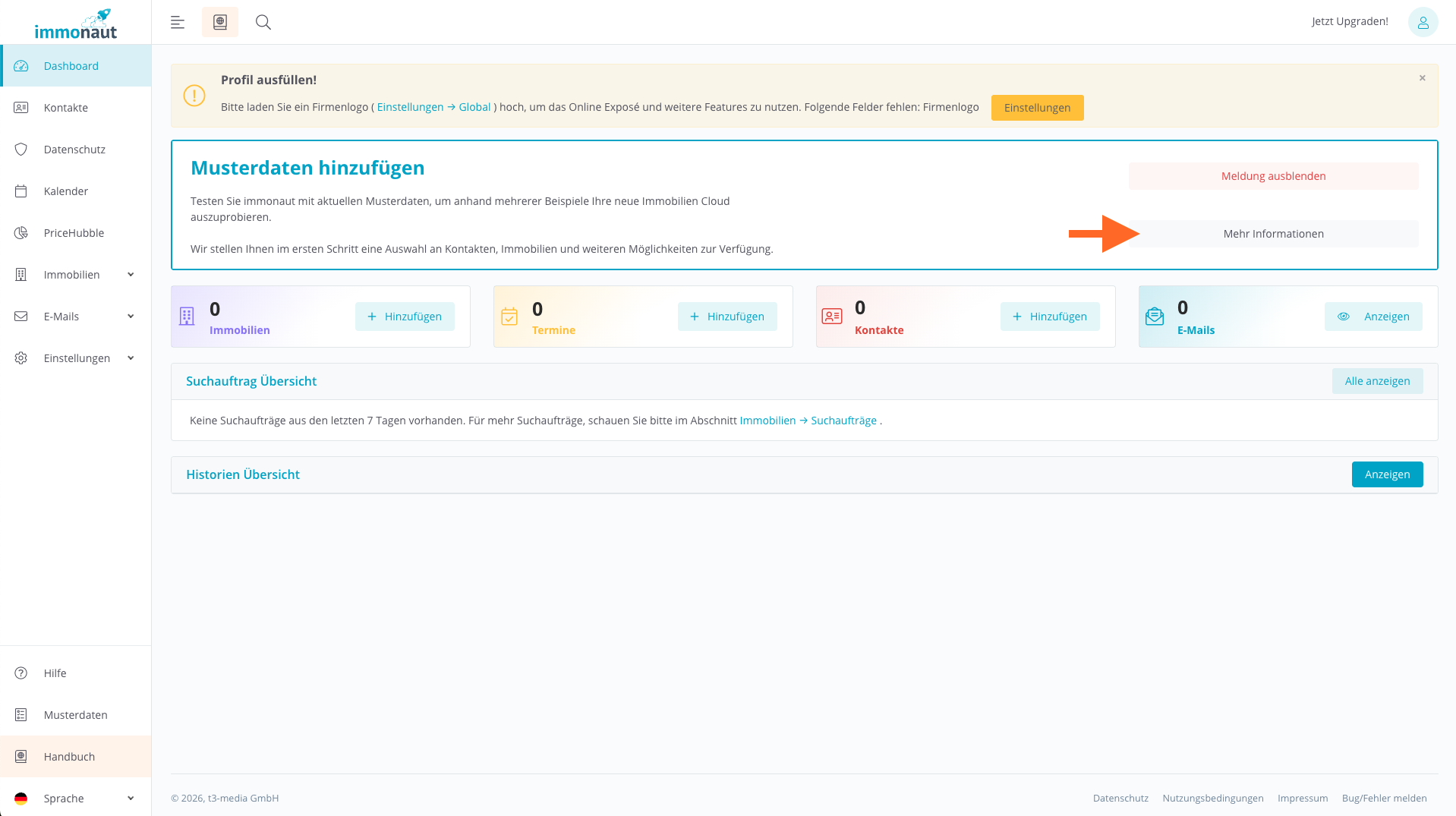
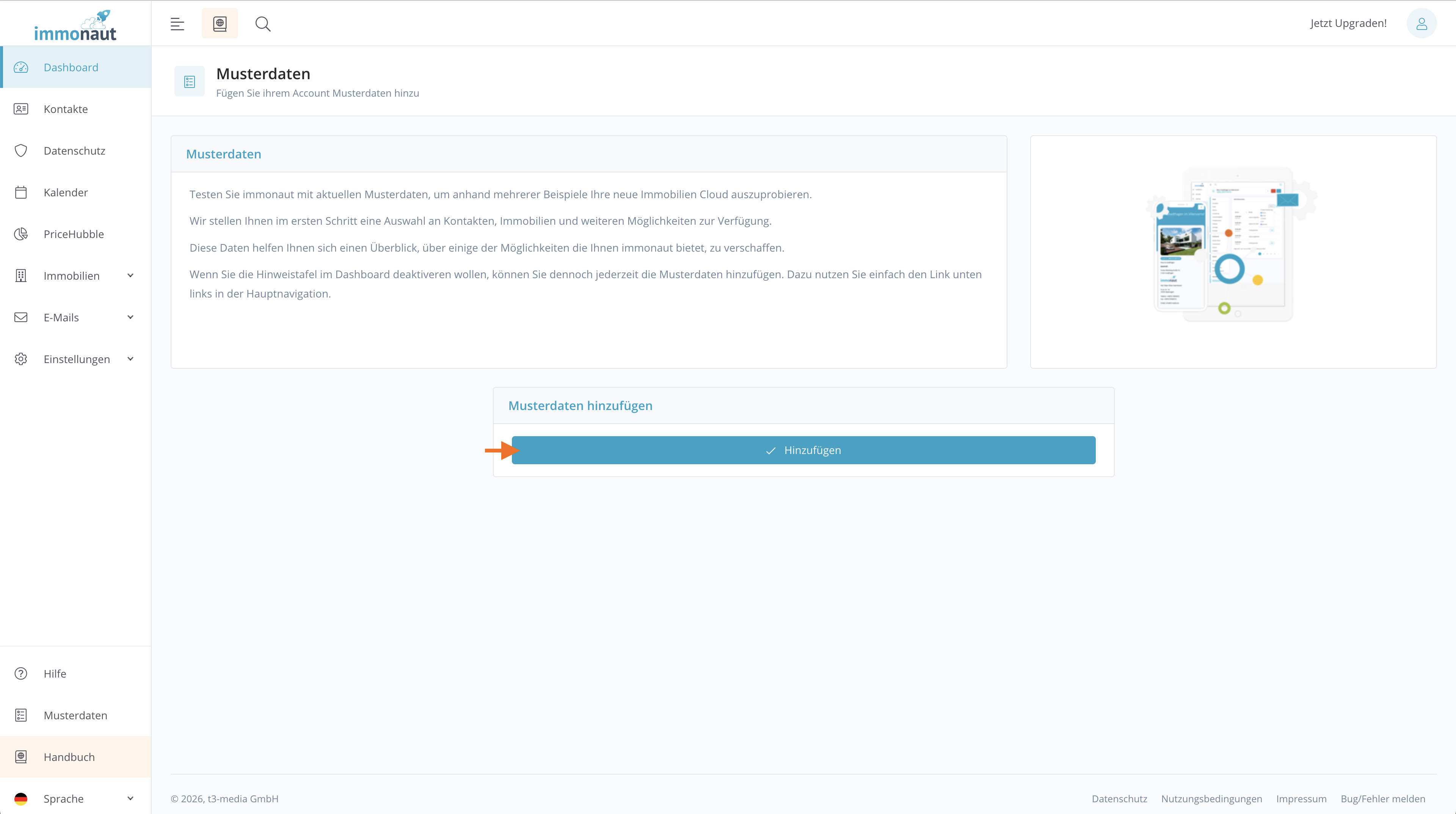
Musterdaten aktivieren

Um Immonaut kennenzulernen, können Sie einen Satz Musterdaten aktivieren. Dadurch werden beispielhafte Immobilien, Kontakte und weitere Inhalte in Ihrem Account angelegt. So können Sie die wichtigsten Funktionen ausprobieren, ohne zunächst eigene Daten erfassen zu müssen.

Die Musterdaten helfen Ihnen dabei, sich schnell einen Überblick über die Möglichkeiten von Immonaut zu verschaffen und typische Arbeitsabläufe praxisnah nachzuvollziehen.

Profil anpassen

Bevor Sie mit Immonaut starten, sollten Sie zunächst einige grundlegende Einstellungen vornehmen. Diese finden Sie unter Einstellungen > Global.

Firmenlogo hinterlegen

Laden Sie zunächst Ihr Firmenlogo hoch. Anhand der Farben Ihres Logos legt Immonaut automatisch die Farbeinstellungen für das Exposé und die Homepage (Premium) fest.

Die Farben können Sie später unter Einstellungen > Exposé weiter anpassen.

Automatischen Exposé-Versand festlegen

Entscheiden Sie anschließend, ob der automatische Exposé-Versand aktiviert werden soll.

Ist die Option aktiviert, kann Immonaut Online-Exposés automatisch versenden – sowohl aus der Software als auch über die integrierte Makler-Homepage. Füllt ein Kunde das Kontaktformular zu einer Immobilie aus, erhält er automatisch einen öffentlichen Exposé-Link per E-Mail.

Ist die Option deaktiviert, erfolgt kein automatischer E-Mail-Versand.

Weitere Grundeinstellungen

In den Globalen Einstellungen können Sie außerdem:

  • die Chancen-Automatik ein- oder ausschalten,
  • im Reiter „Google Maps“ die Kartenanzeige für Immobilien festlegen,
  • im Reiter „Impressum“ die Angaben Ihres Unternehmens anpassen.

Die Einstellungen für Logo, automatischen Exposé-Versand, Google Maps und Impressum können nur vom Hauptbenutzer geändert werden.

Weitere Informationen zu den einzelnen Optionen finden Sie in dem entsprechenden Kapitel dieses Handbuchs.


Automatischen Exposé-Versand festlegen

Entscheiden Sie anschließend, ob der automatische Exposé-Versand aktiviert werden soll.

Ist die Option aktiviert, kann Immonaut Online-Exposés automatisch versenden – sowohl aus der Software als auch über die integrierte Makler-Homepage. Füllt ein Kunde das Kontaktformular zu einer Immobilie aus, erhält er automatisch einen öffentlichen Exposé-Link per E-Mail.

Ist die Option deaktiviert, erfolgt kein automatischer E-Mail-Versand.

Weitere Grundeinstellungen

In den Globalen Einstellungen können Sie außerdem:

  • die Chancen-Automatik ein- oder ausschalten,
  • im Reiter „Google Maps“ die Kartenanzeige für Immobilien festlegen,
  • im Reiter „Impressum“ die Angaben Ihres Unternehmens anpassen.

Die Einstellungen für Logo, automatischen Exposé-Versand, Google Maps und Impressum können nur vom Hauptbenutzer geändert werden.

Weitere Informationen zu den einzelnen Optionen finden Sie in dem entsprechenden Kapitel dieses Handbuchs.